1.背景简介 我们公司开发了一款室内机平板APP应用,要求平板能去控制智能门锁、等其他智能设备,智能门锁不是我们公司开发的,与我们公司属于合作关系。
2.分析及实现思路
智能门锁的控制是通过使用 433射频 (不了解的请百度)来进行通讯的;
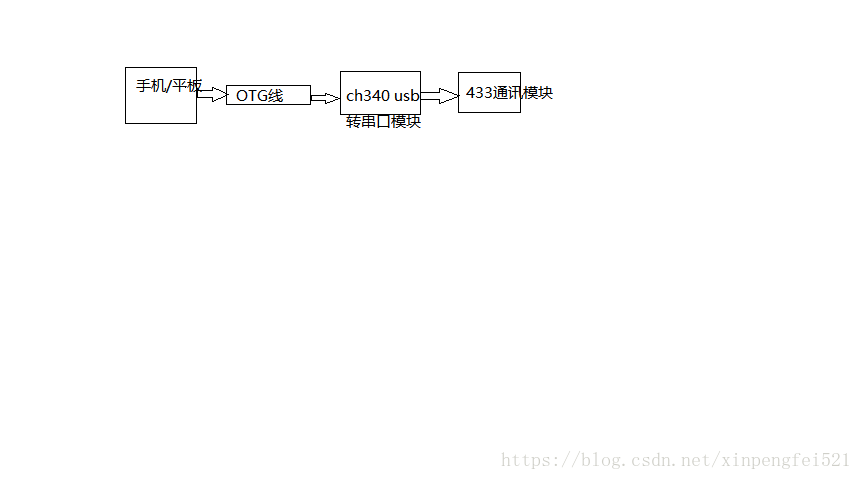
平板是没法与智能门锁直接进行通讯,但是厂家提供了一个433通讯模块(支持串口);
而平板(支持OTG)是支持USB转串口模块的,所以整个流程是可以走通的,如下图
3.主要代码实现 3.1初始化USB转串口模块 由于我们选用的是CH340模块,我们先导入ch340的 jar 包,然后在代码中检查手机/平板是否支持USB HOST模式,如果支持我们就初始化通讯时的相关参数:波特率、数据位、停止位等,具体的参数看你们之间通讯的协议。初始化完成之后,我们就可以打开USB进行通讯了,同时初始化完成之后我们需要开启一个读取数据的线程,这样,一旦收到数据或者相应的响应包(一般也叫ACK)我们就可以进行相应的处理了。
下面贴上初始化、及开启读取数据线程的代码实现:
1
2
3
4
5
6
7
8
9
10
11
12
13
14
15
16
17
18
19
20
21
22
23
24
25
26
27
28
29
30
31
32
33
34
35
36
37
38
39
40
41
42
43
44
45
46
47
48
49
50
51
52
53
54
55
56
57
58
59
60
61
62
63
64
65
66
67
68
69
70
71
72
73
74
75
76
77
78
79
80
81
82
83
84
/** * initialize ch340 parameters. * * @param context Application context. */ public static void initCH340(Context context) { if (context == null) return; Context appContext = context.getApplicationContext(); mUsbManager = (UsbManager) appContext.getSystemService(Context.USB_SERVICE); if (mUsbManager != null) { HashMap<String, UsbDevice> deviceHashMap = mUsbManager.getDeviceList(); for (UsbDevice device : deviceHashMap.values()) { if (device.getProductId() == 29987 && device.getVendorId() == 6790) { mUsbDevice = device; if (mUsbManager.hasPermission(device)) { loadDriver(appContext, mUsbManager); } else { if (listener != null) { listener.result(false); } } break; } } } } /** * load ch340 driver. * * @param appContext * @param usbManager */ public static void loadDriver(Context appContext, UsbManager usbManager) { driver = new CH34xUARTDriver(usbManager, appContext, ACTION_USB_PERMISSION); // 判断系统是否支持USB HOST if (!driver.UsbFeatureSupported()) { InLog.e(TAG, "Your mobile phone does not support USB HOST, please change other phones to try again!"); } else { openCH340(); } } /** * config and open ch340. */ private static void openCH340() { int ret_val = driver.ResumeUsbList(); InLog.d(TAG, ret_val + ""); // ResumeUsbList方法用于枚举CH34X设备以及打开相关设备 if (ret_val == -1) { InLog.d(TAG, ret_val + "Failed to open device!"); driver.CloseDevice(); } else if (ret_val == 0) { if (!driver.UartInit()) { //对串口设备进行初始化操作 InLog.d(TAG, ret_val + "Failed device initialization!"); InLog.d(TAG, ret_val + "Failed to open device!"); return; } InLog.d(TAG, ret_val + "Open device successfully!"); if (!isOpenDeviceCH340) { isOpenDeviceCH340 = true; configParameters();//配置ch340的参数、需要先配置参数 } } else { InLog.d(TAG, "The phone couldn't find the device!"); } } /** * config ch340 parameters. * 配置串口波特率,函数说明可参照编程手册 */ private static void configParameters() { if (driver.SetConfig(baudRate, dataBit, stopBit, parity, flowControl)) { InLog.d(TAG, "Successful serial port Settings!"); if (readDataRunnable == null) { readDataRunnable = new ReadDataRunnable(); } mThreadPool.execute(readDataRunnable); } else { InLog.d(TAG, "Serial port Settings failed!"); } }
3.2发送和接收数据 发送和接收数据都是按16进制进行发送和处理的,所以我们写了一个工具类方便发送,如下:
1
2
3
4
5
6
7
8
9
10
11
12
13
14
15
16
17
18
19
20
21
22
23
24
25
26
27
28
29
30
31
32
33
34
35
36
37
38
/** * Created by Feifei on 2018/2/6 :) * Function:CH340数据处理工具类 */ public class CH340Util { /** * write data in ch340. * * @param byteArray 字节数组 * @return 返回写入的结果,-1表示写入失败! */ public static int writeData(@NonNull byte[] byteArray) { // 将此处收到的数组转化为HexString String hexString = bytesToHexString(byteArray, byteArray.length); InLog.i("TAG", "WriteHexString===" + hexString); return InitCH340.getDriver().WriteData(byteArray, byteArray.length); } /** * byte[]转换为hexString * * @param buffer 数据 * @param size 字符数 * @return 返回转换后的十六进制字符串 */ public static String bytesToHexString(byte[] buffer, final int size) { StringBuilder stringBuilder = new StringBuilder(""); if (buffer == null || size <= 0) return null; for (int i = 0; i < size; i++) { String hex = Integer.toHexString(buffer[i] & 0xff); if (hex.length() < 2) stringBuilder.append(0); stringBuilder.append(hex); } return stringBuilder.toString(); } }
然后基本的发送和接收数据就写完了,发送数据时调用 writeData() 方法就可以了,接收数据也类似,具体的业务及通讯的协议、加密规则等都需要你和硬件提供方进行协商对接制定,由于涉及到公司机密,此处我就不进行说明了,只说一下最基本的发送和接收数据。
4.插入模块实现自动打开APP Android中USB的插拔都会发送一个广播,我们只需要在AndroidMenifest.xml文件中接收这个广播就可以了,当我们入模块的时候就会启动我们的APP,第一次会弹出一个对话框询问我们是否打开xxx应用,我们点击确认即可,另外不是我们插入任何USB设备都打开我们的应用,所以我们需要过滤掉对我们没有用的设备,在res下建一个xml目录,新建usb_filter.xml文件,配置好我们这个USB设备模块的product-id和vendor-id,每个模块厂家这个值都是不一样的,有两种获取方式,一个是代码中枚举USB设备然后打印出来,另外一种方法是打开Logcat观察,然后插入USB设备,你会发现系统会打印出来这个USB设备等信息。
最后不要忘了添加权限:
1
2
3
4
5
<uses-feature android:name="android.hardware.usb.host" android:required="true" /> <uses-permission android:name="android.hardware.usb.host" />
此处由于篇幅原因就不具体展开讲解更多细节了,核心的代码和实现我都已经贴出来了,要想查看更具体的实现,请下载我的demo:
https://github.com/xinpengfei520/USB-OTG-CH340-UART-interface
若在阅读过程中遇到什么问题,或有好提议,欢迎在公众号“CodingAndroid”中提出
长按后点击扫一扫关注!