15 分钟搭好 OpenClaw:从零开始拥有你的 24/7 AI 助理
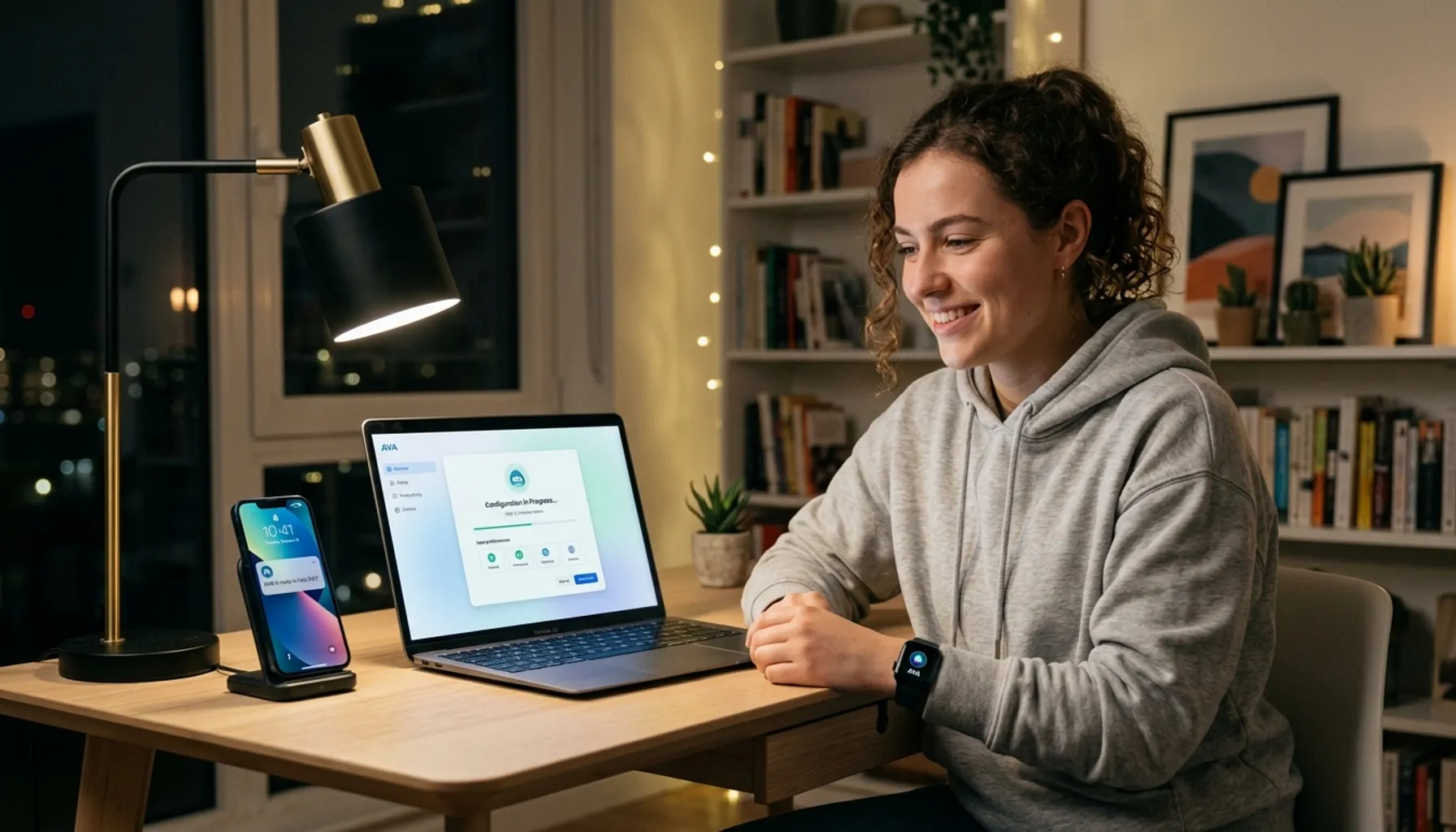
上周五下午,我花了 15 分钟把 OpenClaw 装好,连上了 Telegram。
不是因为我特别有空,而是因为我已经把这件事拖了三周。每次打开官方文档,看到 Node.js 版本要求、Docker Compose 配置、API Key 设置、安全加固……就默默关掉了浏览器。
这篇文章是我装完之后写的,把那些让人关掉浏览器的部分都解释清楚了。跟着做就行,不跳步骤,不省解释,每一步都告诉你为什么。
开始之前:你需要准备什么
三样东西:
- 一台电脑(macOS / Linux / Windows 都行)
- 一个 Anthropic 账号(用来获取 API Key)
- 一个 Telegram 账号(用来跟 OpenClaw 对话)
硬件要求不高。笔记本就够。如果你想让它 24 小时在线,后面会讲怎么部署到 VPS。
第一步:安装 Node.js(3 分钟)
OpenClaw 要求 Node.js 22 或更高版本。这是新手安装失败最常见的原因——很多人机器上还跑着 Node 18 或 20。
先检查你当前的版本:
1 | node -v |
如果显示 v22.x.x 或更高,跳过这一步。如果不是,用 nvm 来升级:
1 | # 安装 nvm(Node 版本管理器) |
Windows 用户用 nvm-windows,流程类似。
然后更新 npm:
1 | npm install -g npm@latest |
第二步:安装 OpenClaw(2 分钟)
官方提供了三种安装方式。推荐第一种——一行命令搞定:
macOS / Linux / WSL2:
1 | curl -fsSL https://openclaw.ai/install.sh | bash |
Windows PowerShell:
1 | iwr -useb https://openclaw.ai/install.ps1 | iex |
安装脚本会自动检测你的 Node 版本,安装依赖,然后启动引导流程。
如果你更喜欢手动控制,也可以用 npm:
1 | npm install -g openclaw@latest |
安装完成后,验证一下:
1 | openclaw doctor |
看到版本号、没有报错,就说明成功了。
常见报错及解决:
| 报错 | 原因 | 解决 |
|---|---|---|
engine node@X.X.X: wanted: {"node":">=22"} |
Node 版本太低 | nvm use 22 |
| npm 权限错误(macOS) | 用了系统 Node | 换 nvm 安装的 Node |
command not found(Windows) |
PATH 没刷新 | 关掉终端重开 |
sharp 编译失败 |
libvips 冲突 | SHARP_IGNORE_GLOBAL_LIBVIPS=1 npm install -g openclaw@latest |
第三步:配置 Anthropic API Key(3 分钟)
OpenClaw 需要一个 AI 模型来驱动。官方推荐 Anthropic 的 Claude。2026 年 1 月 OAuth 登录方式已经关闭,现在唯一的方式是 API Key(按量付费)。
获取 API Key
- 打开 console.anthropic.com,注册账号
- 进入 Settings → API Keys → Create Key
- 复制并保存这个 Key——它只显示一次,关掉窗口就没了
设置到环境变量
1 | export ANTHROPIC_API_KEY="sk-ant-api03-你的密钥" |
要永久生效,加到 shell 配置文件里:
1 | # macOS / Linux |
如果你不习惯命令行,也可以在 OpenClaw 的 TUI(文本界面)设置里直接输入。
设置消费上限(重要!)
在 Anthropic Console 里:Settings → Billing → Set spend limit。
为什么这一步很重要?因为 OpenClaw 是 Agent,不是聊天机器人。每个任务会触发 5-10 次 API 调用——读文件、执行命令、推理、修改——每次都会重新发送完整的对话上下文。一个长会话轻松烧掉 20 万 token。
建议先设 $20 的月上限。用熟了再调。
第四步:安全加固(2 分钟)
很多教程到上一步就结束了。但如果你不做安全加固,相当于给你的 AI 助理配了一把不上锁的钥匙。
加固 1:修复网络绑定
OpenClaw 的 Canvas Host 组件默认绑定 0.0.0.0——意味着你局域网内的任何设备都能访问你的 OpenClaw 界面。
修复方法:编辑 ~/.openclaw/openclaw.json(或项目根目录下的配置文件),加入:
1 | { |
这样就只有本机能访问了。改完重启 OpenClaw。
加固 2:开启命令执行审批
OpenClaw 的 exec Tool 可以执行任何 Shell 命令。任何——包括 rm -rf /。
在 openclaw.json 里加上:
1 | { |
开了审批之后,每条命令都会先给你看,你确认了才执行。烦吗?烦。但这是你的最后一道防线。
加固 3:小心第三方 Skills
ClawHub(OpenClaw 的技能市场)上有 13700+ 个第三方 Skills。Snyk 的安全报告显示,13.4% 的 Skills 至少包含一个严重安全问题。Bitdefender 的分析更高——17-20% 含恶意代码。
规则很简单:只装官方推荐的、评分高的 Skills。 一个「翻译 Skill」没有理由读你的 SSH 密钥。
第五步:连接 Telegram(5 分钟)
Telegram 是大多数人连接 OpenClaw 的首选平台——稳定、免费、全平台支持。连上之后,你在手机上发一条消息,OpenClaw 就会在服务器上执行任务。
创建 Telegram Bot
- 打开 Telegram,搜索 @BotFather
- 发送
/newbot - 给你的 Bot 起个名字(比如「My OpenClaw」)
- 给它设置一个用户名(必须以
bot结尾,比如my_openclaw_bot) - BotFather 会给你一个 Bot Token,复制保存
配置 OpenClaw 连接 Telegram
把 Bot Token 加到环境变量或配置文件中:
1 | export TELEGRAM_BOT_TOKEN="你的Bot Token" |
或者在 openclaw.json 中配置 Telegram 连接信息。
配对验证
启动 OpenClaw 后,在 Telegram 里给你的 Bot 发一条消息。OpenClaw 会生成一个配对码。在终端中审批:
1 | openclaw pairing approve telegram 你的配对码 |
看到 Pairing approved successfully 就成功了。重启 OpenClaw。
现在打开 Telegram,给你的 Bot 发一句「你好」。它回复了?恭喜,你的 24/7 AI 助理上线了。
实际要花多少钱
这是很多人最关心也最容易低估的问题。
OpenClaw 不是 ChatGPT 那种聊天工具。它是 Agent——每个任务触发多次 API 调用,每次调用都带着完整上下文。一个长会话可能烧掉 20 万 token,光是因为老上下文在不断重发。
以 Claude Sonnet 4.6 的价格($3 输入 / $15 输出 每百万 token)为基准:
| 使用强度 | 月费估算 | 典型场景 |
|---|---|---|
| 轻度 | $3-15 | 每天 1-2 个小任务,简单问答 |
| 日常 | $20-60 | 每天 2-4 小时,内容创作、研究、邮件 |
| 重度 | $200-1000+ | 全天候使用,大型代码库,频繁 Agent 任务 |
省钱技巧: 定期开新会话。长会话的上下文越积越多,每次 API 调用都要重新发送。养成「一个任务一个会话」的习惯,能省不少钱。
加上 VPS 费用(如果你想 24 小时在线):一台 2 核 8GB 的 VPS 大约 $5-10/月。总成本:轻度用户每月 $10 左右,重度用户 $200+。
想让它 24 小时在线?部署到 VPS
在笔记本上跑 OpenClaw 的问题是:合盖就断。如果你想让它全天候待命——早上 6:47 给你推送每日简报、半夜自动分类邮件、随时在 Telegram 上回复你——你需要把它部署到一台一直开着的机器上。
最推荐的方式:VPS + Docker Compose。
1 | # SSH 登录你的 VPS |
几个注意事项:
- API Key 必须在第一次启动前设好。 社区反馈最多的坑就是这个——不设 Key 就启动,OpenClaw 会进入异常状态,需要重置数据库。
- 至少 2GB 内存。 OpenClaw 空闲状态就占 1.5-2GB RAM。
- 设置开机自启。
docker compose配置里加restart: unless-stopped。
部署完成后,Docker 容器里的 OpenClaw 会 24 小时运行。你在 Telegram 上发消息,它随时响应。
部署完了,然后呢?
你的 OpenClaw 已经跑起来了。接下来你可以做什么?
场景 1:每日简报。 配置 cron 定时任务 + message 推送,每天早上自动给你发一份简报:今天的日历安排、待回复邮件、天气预报。一个自动化替代你每天早上翻五个 App 的习惯。
场景 2:邮件分类。 装上 gog Skill(Google Workspace 集成),让 OpenClaw 每天两次扫描收件箱,按紧急程度分类,Newsletter 自动归档。邮件管理从每天 30 分钟降到 5 分钟。
场景 3:CI/CD 监控。 装上 github Skill,GitHub Actions 失败时 OpenClaw 自动读取错误日志、分析原因、推送 Telegram 消息。你在排队买咖啡的时候就能诊断生产环境问题。
场景 4:学习助手。 给 OpenClaw 传一本 PDF 教材,让它总结、出题、解释概念。本地文件集成让这件事比反复上传到 ChatGPT 顺畅太多。
具体的 Tools 和 Skills 怎么配,可以看我之前那篇「OpenClaw 装完就吃灰?26 个 Tools + 53 个 Skills 的正确打开方式」,有完整的配置方案和安全建议。
一些过来人的提醒
装完 OpenClaw 的兴奋感会持续大约一天。然后你会发现几个现实问题:
1. 它没你想象的那么「智能」。 OpenClaw 的能力取决于底层模型(Claude)。它不会自己主动干活——你得告诉它干什么。别指望装上就自动帮你管理人生。
2. 第三方 Skills 质量参差不齐。 ClawHub 上 13700+ 个 Skills,能用的可能不到一半。官方的 53 个就够大多数人用了。
3. 成本会超出预期。 几乎所有社区里的用户都说,实际花费比预估高。原因就是 Agent 模式的 token 消耗——5 到 10 倍于普通聊天。设好消费上限,认真对待。
4. 创始人已经去了 OpenAI。 Peter Steinberger 于 2026 年 2 月 15 日加入了 OpenAI。Sam Altman 公开表示 OpenClaw 会继续作为开源项目运营,但核心开发者的重心转移,社区维护节奏可能会变。
我自己装完之后,第一周用得很频繁,第二周开始只用每日简报和邮件分类这两个场景——因为这两个稳定,出问题了也容易切换。更复杂的自动化我还在观望,等社区维护节奏稳定了再深入。
知道边界在哪,才能用好它。
从「装上了」到「离不开」
整个流程:
| 步骤 | 时间 | 做什么 |
|---|---|---|
| 安装 Node.js 22 | 3 分钟 | nvm install 22 |
| 安装 OpenClaw | 2 分钟 | 一行命令 |
| 配置 API Key | 3 分钟 | Anthropic Console |
| 安全加固 | 2 分钟 | 绑定 loopback + exec 审批 |
| 连接 Telegram | 5 分钟 | BotFather + 配对 |
| 总计 | 15 分钟 | 一个能跑的 AI 助理 |
OpenClaw 不是一个完美的产品。它有门槛、有成本、有安全风险,创始人也已经离开了。但它是 2026 年最接近「个人 AI 基础设施」的东西——一个你自己控制、自己部署、真正属于你的 AI 助理。
我三周前关掉了文档,上周五花了 15 分钟装好了。你现在关掉这篇文章,下次打开还是同一个问题。
打开终端吧。
卡在哪一步了?或者你已经装好了,第一个配的自动化是什么?我比较好奇大家第一个真正用起来的场景是什么——每日简报、邮件分类、还是别的什么。