手机派活,电脑干活:Claude Dispatch 让 AI 24 小时替你打工
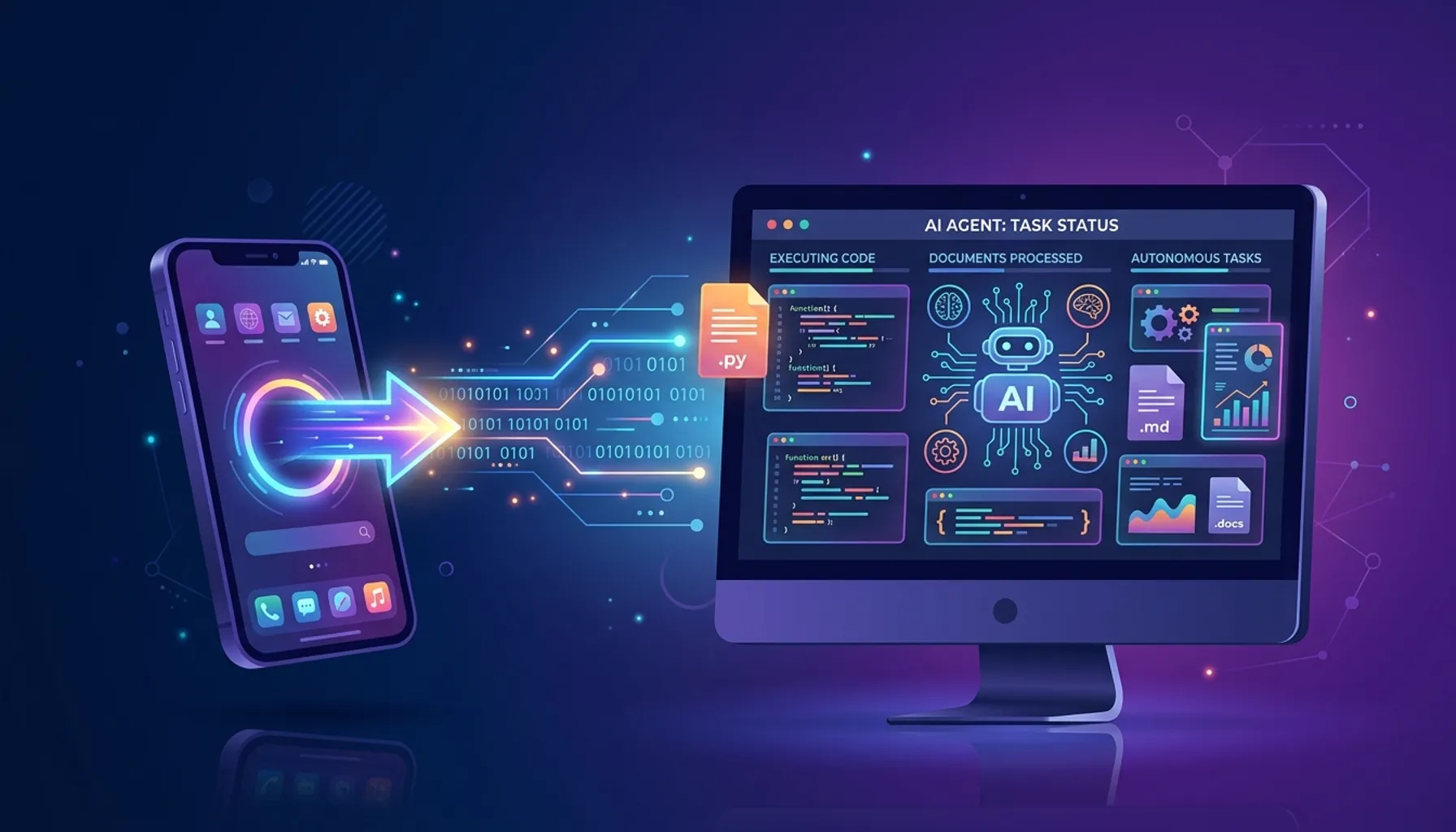
想象一个场景:你在地铁上,掏出手机,给 Claude 发了一条消息——“把上周的销售数据从 Notion 拉出来,做成一份 PPT,导出 PDF 放到桌面上。”
你把手机揣回口袋。到家的时候,打开电脑,PDF 已经安安静静地躺在桌面上了。
这不是科幻电影。3 月 17 日,Anthropic 在 Claude Cowork 里发布了一个新功能——Dispatch。它让你用手机远程指挥 Claude 在你的电脑上干活。你不在电脑前的时候,AI 帮你处理文件、整理邮件、生成报告、制作演示文稿。
社区里有人直接说:**”Anthropic 比 OpenAI 更快地造出了 OpenClaw。”**
今天我们来拆解:Dispatch 到底怎么用?它和 Claude Code Remote Control 有什么区别?这个功能意味着什么?
Dispatch 是什么:一句话说清楚
Anthropic 工程师 Felix Rieseberg 在 X 上的原话:
“One persistent conversation with Claude running on your computer — message it from your phone and return later to finished work.”
一个持续的对话,Claude 跑在你的电脑上——用手机发消息,回来的时候工作已经做完了。
具体来说,Dispatch 做了一件事:把 Claude Cowork 的桌面能力,延伸到了你的手机上。
你的 Mac 或 Windows 电脑上跑着 Claude Desktop 应用,保持开机和联网。你用手机上的 Claude App 给它发任务。Claude 在你的电脑上执行——读本地文件、调用已配置的 Connector(Gmail、Slack、Notion、Google Drive 等 38 个连接器)、浏览网页、写代码、生成文档。
你看不到中间过程。 没有实时屏幕共享,没有 47 个工具调用的滚动日志。做完了,最终结果——表格、文档、演示文稿——直接出现在同一个聊天窗口里,自动同步到你的手机。
一个对话,跨设备,上下文不丢失。
怎么设置:90 秒搞定
设置非常简单:
- 确保 Mac 或 Windows 上安装了最新版 Claude Desktop 应用
- 确保手机上安装了最新版 Claude 移动应用(iOS / Android)
- 在 Cowork 界面侧边栏找到 “Dispatch” 入口
- 按引导流程授权 Claude 访问本地文件
- 扫描 QR 码,手机和桌面配对
没有 API Key,没有 OAuth 配置,没有凌晨 2 点的调试。扫个码就好了。
前提条件:
- 电脑必须保持唤醒状态,Claude Desktop 应用必须打开
- 需要联网
- 当前仅支持一个持续对话线程
- 目前对 Max 订阅用户开放,Pro 用户几天内跟进
能做什么:真实使用场景
Dispatch 不是一个演示 Demo,它是 Cowork 的完整能力在手机上的延伸。你在桌面上能让 Cowork 做的事,Dispatch 都能做。
场景 1:远程生成报告
你在外面开会,需要一份数据汇总。掏出手机:”把 ~/Documents/Sales/ 目录下上周的 Excel 文件汇总,生成一份按区域分类的销售报告,导出为 PDF。”
回到办公室,报告已经做好了。
场景 2:整理邮件和 Slack
早上起床,还没到公司:”帮我整理昨晚的 Slack 消息和邮件,按紧急程度排序,生成一份简报。”
到公司打开电脑,简报在那了。
场景 3:制作演示文稿
下午出门之前:”从 Google Drive 里的产品需求文档,做一份 10 页的产品介绍 PPT。”
晚上回来,PPT 已经生成好了。
场景 4:文件整理
周末在家:”把 ~/Downloads 目录清理一下,按文件类型分类到子文件夹里。”
这种你一直想做但永远懒得做的事,终于有人帮你干了。
Dispatch vs Claude Code Remote Control:什么区别
两个功能看起来很像,但面向完全不同的人群。
| 维度 | Dispatch(Cowork) | Remote Control(Claude Code) |
|---|---|---|
| 面向人群 | 非开发者、知识工作者 | 开发者 |
| 操作界面 | GUI,桌面应用 | 终端 |
| 执行环境 | 桌面沙箱,文件/浏览器 | 终端,代码/文件系统 |
| 需要写代码吗 | 不需要 | 需要 |
| 连接方式 | 扫 QR 码 | 命令行生成链接 |
| 发布时间 | 2026-03-17 | 2026-02-28 |
一句话总结:Remote Control 是给程序员用的远程终端,Dispatch 是给所有人用的远程助手。
MacStories 的评价很精准:Dispatch 是 Claude Code Remote Control 的”去终端化”版本。同样的远程控制理念,但不需要你懂命令行。
诚实的体验:50% 的成功率
说了好处,也得说实话。
MacStories 做了早期测试,结论是:大约 50% 的成功率。 数据汇总和文件检索表现不错,但复杂任务经常翻车。分享输出结果有时不太灵——比如让它生成一个文件然后发给你,有一半的概率会失败。
当前已知的限制:
- 只有一个对话线程:不能同时跑多个独立任务
- 没有完成通知:任务做完了,Claude 不会主动推送通知,你得自己去看
- 不能主动发消息:Claude 只在你发消息时响应,不会主动汇报进度
- 桌面必须在线:电脑休眠了就没法干活
Anthropic 自己也很坦诚:这是 research preview。 它们在公告里明确警告——给手机端的 AI 远程控制桌面的权限是强大的,但也有风险。错误的指令可能导致文件被删除或修改。
不要指望它现在就能替代远程桌面。 但方向是对的。
这件事为什么重要
退一步看,Dispatch 的意义远超功能本身。
第一,AI 从”你面前的工具”变成了”后台的员工”。
到今天为止,所有 AI 工具的交互模式都是一样的:你打开应用,你输入,你等待,你得到回复。整个过程需要你在场。
Dispatch 翻转了这个模式。你发一条消息,然后走开。AI 在你不在的时候持续工作。你回来的时候,拿到的是成果,不是过程。
这是一个根本性的转变——从”人机对话”到”任务委派”。
第二,Anthropic 的速度惊人。
Cowork 本身是 Anthropic 用 Claude Code 一周半开发出来的。发布六周后,Dispatch 就上线了。
相比之下,OpenAI 的桌面控制 Agent 已经预告了好几个月,还没正式发布。社区里的段子是:**”Anthropic 比 OpenAI 更快地造出了 OpenClaw。”** 虽然 Dispatch 和 OpenClaw 不完全是同一个东西,但它们指向同一个方向——AI Agent 远程办公。
第三,每家公司都在往同一个方向跑。
Claude Code 有 Remote Control。Cursor 有 Background Agents 和 Cloud Agents。Google Antigravity 有浏览器子代理。OpenClaw 本来就是全天候运行的。现在 Cowork 有了 Dispatch。
所有的 AI 厂商都在解同一道题:让 AI 在你不在的时候也能干活。
区别只是谁先做出来,做得多好。
谁应该试试
值得尝试的人:
- 经常在外面跑、不在电脑前但需要处理文件的知识工作者
- 想让 AI 帮忙做重复性整理工作(邮件、文件、数据汇总)的人
- 已经在用 Claude Cowork 的 Max 或 Pro 订阅用户
- 想体验”AI 后台打工”这种新交互模式的早期尝鲜者
暂时不适合的人:
- 对任务成功率要求很高的生产环境(50% 成功率不够用)
- 需要多线程并行处理的重度用户
- 对数据安全极度敏感的场景(远程控制意味着风险)
怎么开始
1 | 1. 更新 Claude Desktop 应用到最新版本 |
建议从简单任务开始——“帮我找一下 Documents 目录下所有的 PDF 文件”——确认连接正常后,再尝试更复杂的任务。
写在最后
有人说 Dispatch 是”给你的电脑装了一个遥控器”。我觉得不太对。遥控器是你在操控,只是距离变远了。
Dispatch 更像是给你的电脑安排了一个值班员工。你告诉它该做什么,然后你走了。它自己做。做完了放在那。你回来检查成果。
这才是 AI Agent 真正让人兴奋的地方——不是”回答问题更准确了”,不是”写代码更快了”,而是**”你不在的时候它还在干活”。**
Anthropic 用一周半做了 Cowork,六周后做了 Dispatch。按这个速度,下一步大概就是云端全天候运行——连电脑都不需要开着了。
AI 正在从”你使用的工具”变成”替你上班的同事”。这个转变比任何模型参数的提升都重要。
你试过 Claude Dispatch 了吗?你会让 AI 在你不在的时候帮你做什么?你觉得”AI 后台打工”这种模式靠谱吗?欢迎在评论区聊聊你的想法。