数据不出家门!用树莓派/NAS本地部署OpenClaw,打造真正属于你的AI管家
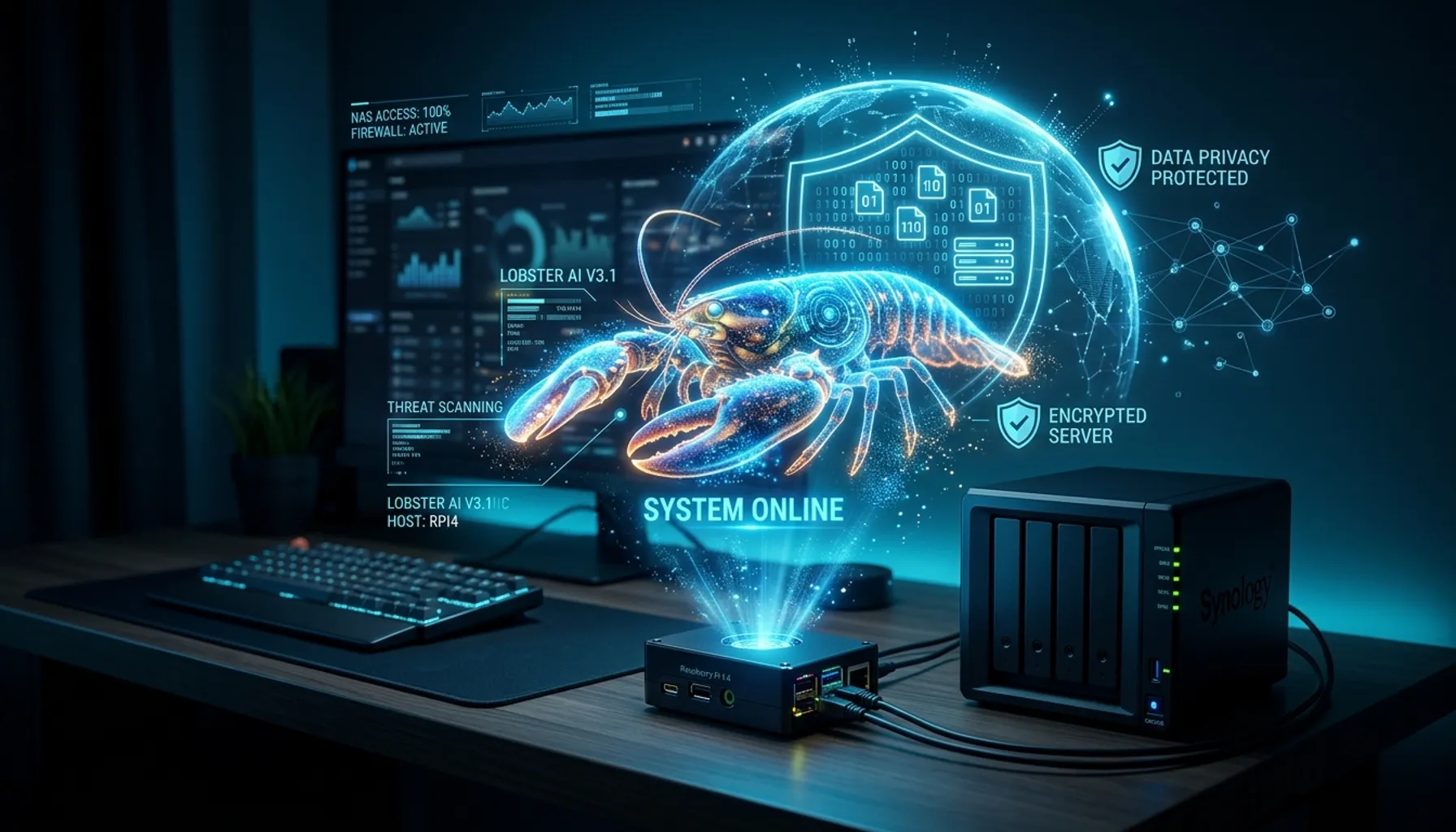
你有没有想过一个问题:你跟 AI 聊的每一句话,都去了哪里?
你让 ChatGPT 帮你写一封辞职信,这封信的内容存在了 OpenAI 的服务器上。你让 Claude 帮你分析公司的财报数据,这些数据经过了 Anthropic 的 API。你让 AI 助手整理你的邮箱,它需要读取你所有的邮件内容。
大多数时候,这不是问题。但如果你在处理商业机密、个人隐私、或者任何你不希望被第三方看到的信息——你确定要把这些数据发到大洋彼岸的服务器上吗?
OpenClaw 的核心理念之一就是本地优先。它可以跑在你家里的树莓派上,跑在你的 NAS 里,配合 Ollama 本地模型,实现真正的数据零外泄。
今天这篇文章,我分别演示树莓派和 NAS 两种部署方案,再配上 Ollama 本地模型,让你拥有一个完全属于自己的 AI 管家——数据不出家门,7×24 小时在线。
为什么一定要本地部署
先说一个数据:2026 年 3 月中旬,中国政府要求国有企业和政府机构禁止在办公电脑上运行 OpenClaw。国家互联网应急中心发布了风险提示,其中一条核心风险就是**”核心数据泄露”**。
这个风险不仅是 OpenClaw 的问题,而是所有依赖云端 API 的 AI 工具的通病。只要你的数据经过第三方服务器,就存在泄露的可能。
本地部署解决了三个核心问题:
第一,数据隐私。 对话记录、文件内容、操作日志——全部存在你自己的设备上。不经过任何第三方服务器。配合 Ollama 本地模型,连模型推理都在本地完成,真正做到”数据不出家门”。
第二,可用性。 云端 API 可能限速、宕机、甚至被封。本地部署不依赖外部服务(纯离线模式),网络断了照样能用。
第三,成本。 云端 API 按 Token 收费,一个活跃会话一天能烧掉几十美元。本地模型推理成本为零——除了电费和一次性硬件投入,没有任何持续费用。
OpenClaw 的官方文档说得很直白:**”Privacy — conversations never leave your machine.”**
方案一:树莓派部署——300 块钱的 Jarvis
树莓派是 OpenClaw 本地部署最经典的方案。原因很简单:便宜、省电、安静、7×24 小时运行。
硬件要求
| 硬件 | 最低配置 | 推荐配置 |
|---|---|---|
| 树莓派 | Pi 4(4GB) | Pi 5(8GB) |
| 存储 | 32GB SD 卡 | 64GB+ NVMe SSD |
| 电源 | 官方电源适配器 | 官方电源适配器 |
| 网络 | Wi-Fi | 有线以太网(推荐) |
成本: 树莓派 5 套装大概 500-800 元,二手树莓派 4 两三百块就能搞定。
重要提示: 树莓派上不要跑本地模型。即使是最小的 3B 参数模型,在树莓派上推理也慢到无法使用。树莓派的角色是运行 OpenClaw Gateway,模型推理交给云端 API 或者局域网内的另一台设备。
部署步骤
第 1 步:安装系统
用 Raspberry Pi Imager 烧录 Raspberry Pi OS Lite(64-bit)。Lite 版没有桌面环境,对于跑服务器来说,桌面是多余的。
确认架构是 aarch64:
1 | uname -m |
第 2 步:安装 OpenClaw
1 | # 一键安装(会自动安装 Node.js 22+) |
安装完成后运行向导:
1 | openclaw onboard --install-daemon |
向导会引导你:
- 选择模型提供商(推荐 DeepSeek,便宜)
- 输入 API Key
- 选择消息平台(Telegram 最简单)
- 安装为系统服务(开机自启)
第 3 步:设置为系统服务
--install-daemon 会自动创建 systemd 服务。如果手动设置:
1 | # 设置开机自启 |
第 4 步:远程访问
树莓派跑起来后,你需要从其他设备访问管理面板。两种方式:
方式 A:SSH 隧道(安全,推荐)
1 | # 在你的电脑上执行 |
方式 B:内网穿透(外网访问)
用 frp、Cloudflare Tunnel 或 Tailscale,把树莓派的服务暴露到公网。
OpenClaw 官方文档的建议是:**”Break-even: A Pi pays for itself in ~6-12 months vs cloud VPS.”** 一台树莓派 6-12 个月就能回本。
方案二:NAS 部署——你的 NAS 终于有了灵魂
如果你家里已经有群晖或威联通的 NAS,恭喜你——你已经拥有了最完美的 OpenClaw 宿主机。
NAS 的天然优势:
- 24 小时在线,本来就在跑
- 有 Docker 支持,部署极简
- 有存储空间,记忆持久化不是问题
- 有 UPS 保护,不怕突然断电
群晖(Synology)部署
要求: DSM 7.0+,支持 Container Manager(原 Docker 套件)
第 1 步: 打开 Container Manager → 注册表 → 搜索 openclaw/openclaw,下载 latest 镜像。
第 2 步: 创建容器,配置如下:
1 | # 或者用 SSH 命令行(更快) |
关键配置:
- 端口映射:本地 3000 → 容器 3000
- 目录映射:
/volume1/docker/openclaw→/root/.openclaw(持久化数据) - 环境变量:
ANTHROPIC_API_KEY(或 DeepSeek 的 Key)
第 3 步: 访问 http://NAS内网IP:3000 完成初始化。
威联通(QNAP)部署
要求: QTS 5.0+,安装 Container Station
1 | docker run -d \ |
操作方式和群晖几乎一样,只是路径不同。
权限问题(踩坑提醒)
Synology NAS 上最常见的报错是 EACCES: permission denied。解决方法:
1 | # SSH 登录 NAS 后执行 |
或者在 docker-compose.yml 里加上:
1 | user: '1000:1000' |
终极方案:配合 Ollama 实现完全离线
树莓派或 NAS 上跑 OpenClaw Gateway,再配一台跑 Ollama 的设备,就能实现完全零外泄。
架构图
1 | ┌─────────────────────────┐ |
Ollama 安装和配置
在你的 PC 或 Mac 上安装 Ollama:
1 | curl -fsSL https://ollama.com/install.sh | sh |
拉取推荐模型:
1 | # 根据你的硬件选择 |
关键坑点: OpenClaw 要求模型上下文窗口至少 64K Token,但 Ollama 默认只有 2048-4096。你必须手动调大,否则会出现各种诡异问题——看起来能对话,但定时任务会输出乱码。
1 | # 方法:通过环境变量设置 |
让 Ollama 监听局域网(默认只监听 localhost):
1 | OLLAMA_HOST=0.0.0.0 ollama serve |
配置 OpenClaw 连接 Ollama
在 OpenClaw 的配置文件 ~/.openclaw/openclaw.json 中:
1 | { |
apiKey 填 "ollama" 即可——Ollama 不需要认证,但 OpenClaw 要求这个字段不能为空。
混合模式:本地 + 云端两条腿走路
纯本地模型能覆盖 80-90% 的日常任务。但遇到复杂推理、长文本分析,本地 9B 模型确实不够用。
推荐策略:日常走本地,复杂走云端。
1 | { |
- 笔记整理、消息回复、定时任务 → 本地模型,零成本
- 代码生成、数据分析、复杂推理 → 切换云端 API
这样既保了隐私,又不牺牲关键任务的质量。
硬件选购指南:按预算选方案
| 预算 | 方案 | 适合场景 |
|---|---|---|
| ¥0 | 旧电脑/旧笔记本直接装 | 体验和学习 |
| ¥300 | 二手树莓派 4 + 云端 API | 轻量自动化 |
| ¥800 | 树莓派 5 + 云端 API | 正式使用 |
| ¥0(已有) | 家里的 NAS + Docker | 最佳性价比 |
| ¥4000+ | Mac Mini + Ollama | 本地大模型 |
我的建议: 如果你已经有 NAS,直接用 NAS 部署,零额外硬件成本。如果没有 NAS,树莓派 5 是最具性价比的选择。如果你对隐私要求极高且预算充足,Mac Mini M4 + Ollama 是终极方案——64GB 统一内存可以流畅跑 27B 参数模型。
3 个必须知道的安全加固措施
本地部署不等于绝对安全。如果你把服务暴露到公网,又没做任何防护,那比用云端 API 还危险。
1. 不要把管理面板暴露到公网
OpenClaw 的 Gateway 默认监听 localhost:18789。如果你用内网穿透把它暴露出去,一定要加认证。推荐用 Cloudflare Tunnel + Access 或者 Tailscale 做安全访问。
2. 限制 OpenClaw 的系统权限
本地部署的 OpenClaw 有你设备的完整访问权限。建议:
- 用专用用户运行 OpenClaw,不要用 root
- 限制工作目录范围
- 关闭不需要的工具(
tools.exec.enabled: false)
3. Ollama 没有内置认证
Ollama 默认不需要密码就能调用。如果 Ollama 跑在和 OpenClaw 不同的设备上,确保它只监听内网 IP,不要暴露到公网。
1 | # 只监听内网 |
写在最后
电影里钢铁侠的 Jarvis 是一个完全私有的 AI 管家——它跑在 Tony Stark 自己的服务器上,只听他一个人的指令,数据不出 Stark 大厦。
现在,你可以用一台 300 块的树莓派或者家里闲置的 NAS,搭一个属于你自己的 Jarvis。它的”大脑”跑在你的局域网里,它的”记忆”存在你的硬盘上,它的对话记录没有任何人能看到——除了你。
这才是本地优先的真正含义。不是因为本地跑更快(大多数时候云端更快),也不是因为本地更省钱(虽然确实更省),而是因为:你的数据,应该由你自己掌控。
在一个数据即石油的时代,这可能是你做过的最值的一笔投资。
你是用什么设备跑 OpenClaw 的?树莓派、NAS、还是 Mac Mini?有没有试过纯本地模型的效果?欢迎在评论区分享你的部署方案和使用体验。