散步时用手机接管本地终端?手把手教你配置 Claude Code 远程协同开发
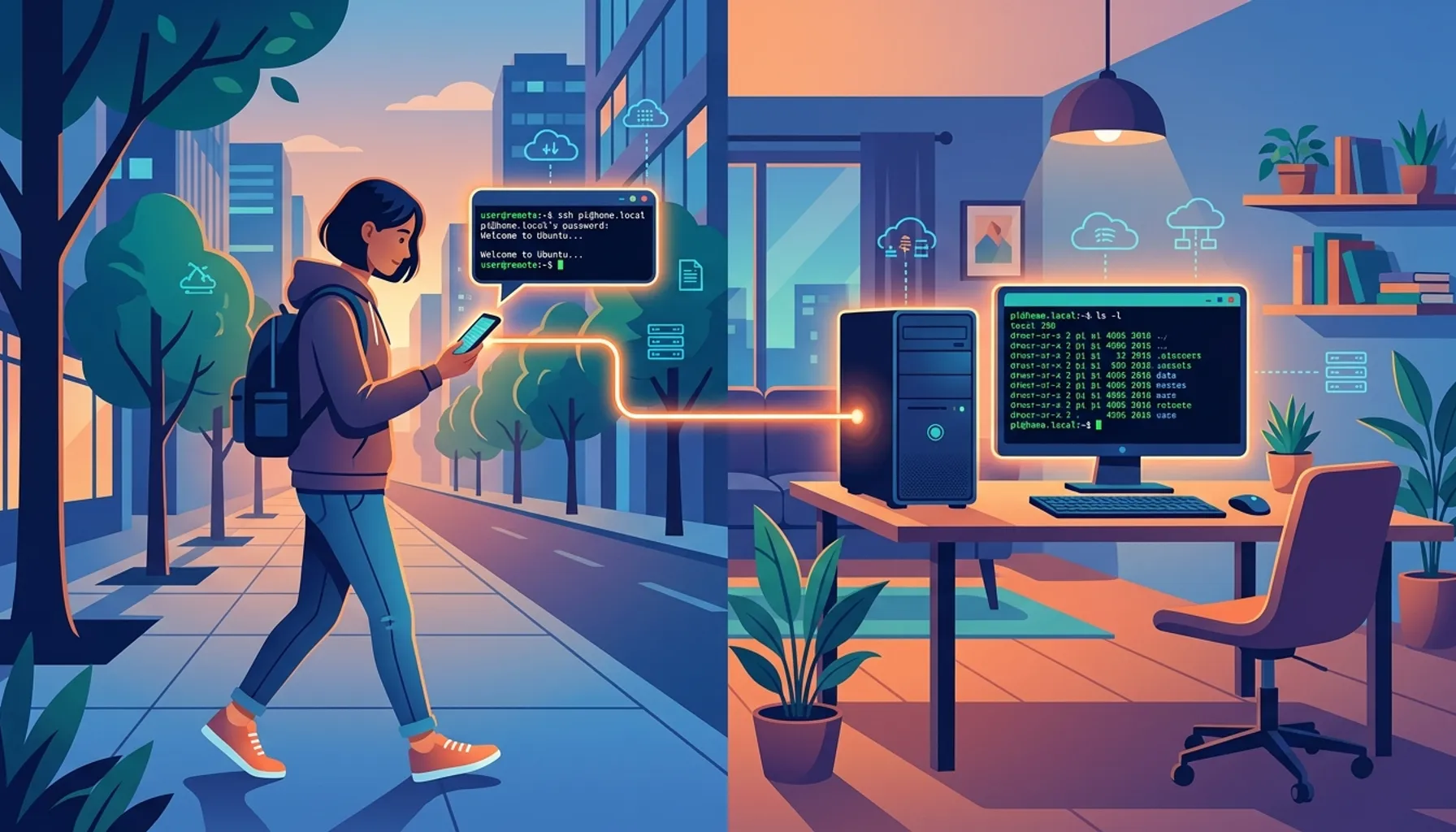
周五下午五点半,你正让 Claude Code 重构一个支付模块。进度到一半,女朋友催你出门吃饭。
以前你的选择是:合上电脑,回来再说——然后一晚上心里惦记着那个没跑完的任务。或者跟女朋友说「再等五分钟」——然后五分钟变半小时。
现在你有第三个选择:掏出手机,扫个二维码,在手机上继续看 Claude 的进度。走到餐厅的路上,发现测试报错了,直接在手机上打几个字让 Claude 修。吃完饭回来,PR 已经挂好了。
这就是 Claude Code 最近一系列「远程协同」功能带来的体验变化。Remote Control、Channels、Dispatch——三个功能组合起来,让你真正可以离开电脑继续写代码。
今天这篇文章,我把这三个功能全部拆开讲清楚,从原理到配置,一篇搞定。
先理清楚:三个功能分别是什么
Claude Code 的远程能力不是一个功能,而是三个功能的组合。它们解决不同的问题,适用于不同的场景。搞清楚区别,才不会选错工具。
Remote Control:手机变遥控器
发布时间: 2026 年 2 月 25 日
一句话定义: 把 claude.ai 网页或 Claude 手机 App 变成你本地终端会话的遥控器。
你的代码不离开你的机器。你的 MCP Server 继续在本地跑。手机和浏览器只是一扇「窗户」——透过它看到并操作你的本地会话。
核心架构:
1 | 你的电脑(Claude Code 本地运行) |
没有入站端口,只有出站 HTTPS 请求。安全模型和正常的 Claude Code 会话完全一致。
Channels:消息推送到会话
发布时间: 2026 年 3 月 20 日(今天)
一句话定义: 让 Telegram、Discord 等外部平台的消息推送到正在运行的 Claude Code 会话里,Claude 可以直接回复。
Channel 本质上是一个 MCP Server,充当外部消息平台和 Claude Code 之间的桥梁。目前支持 Telegram 和 Discord。
和 Remote Control 的区别: Remote Control 是「手机操控终端」,Channels 是「聊天 App 里和 Claude 对话」。Remote Control 用的是 Claude 官方 App 或网页,Channels 用的是 Telegram/Discord。
Dispatch:Cowork 的远程版
发布时间: 2026 年 3 月 17 日
一句话定义: 从手机上给 Claude Desktop 的 Cowork 会话发任务,回来看结果。
Dispatch 面向的是非编程场景——文件管理、邮件处理、文档生成、浏览器自动化。如果你是开发者,Remote Control 和 Channels 更适合你。Dispatch 更像是给知识工作者准备的。
一张表格理清三者:
| 功能 | 适合谁 | 平台 | 用途 |
|---|---|---|---|
| Remote Control | 开发者 | Claude App / claude.ai | 手机操控本地终端会话 |
| Channels | 开发者 | Telegram / Discord | 聊天 App 里和 Claude 互动 |
| Dispatch | 所有人 | Claude App | 手机远程控制 Cowork 桌面 |
Remote Control 配置教程
这是最核心的功能,优先配。
前置条件
- Claude Code v2.1.52 或更高版本
- Pro 或 Max 订阅(API Key 不行)
- 手机装好 Claude App(iOS / Android)
方式一:新建远程会话
在项目目录下运行:
1 | claude remote-control --name "支付模块重构" |
终端会显示一个 Session URL 和一个二维码。按空格键可以切换二维码显示。
用手机扫码,或者在浏览器里打开 URL,就能连上了。
方式二:在现有会话中开启
如果你已经在终端里干着活了,不想断开重来:
1 | # 先给会话起个名字(方便手机端找到) |
当前的对话历史会原样带过去,不用重新开。
方式三:全局自动开启
懒得每次手动?进入 Claude Code 设置:
1 | /config |
把 Enable Remote Control for all sessions 设为 true。以后每个会话自动开启远程控制。
进阶:服务器模式多开会话
如果你同时在搞好几个项目,想从手机上切换管理:
1 | claude remote-control --spawn worktree --capacity 8 --name "工作站" |
--spawn worktree:每个新会话自动创建 Git Worktree,互不干扰--capacity 8:最多同时跑 8 个会话
在手机上就像切换聊天记录一样,在不同项目之间来回跳。Claude Code 团队负责人 Boris Cherny 透露,他自己同时跑 5 个以上的并行 Agent,每月产出 300+ PR。Remote Control 让这种多 Agent 编排不再需要坐在电脑前。
Channels 配置教程(Telegram)
Channels 今天刚发布,适合你想用 Telegram 而不是 Claude App 来和 Claude 互动的场景。
前置条件
- Claude Code v2.1.80 或更高
- Bun 运行时(
bun --version检查,没有就curl -fsSL https://bun.sh/install | bash) - 一个 Telegram 账号
第一步:创建 Telegram Bot
打开 Telegram,搜索 @BotFather,发送 /newbot。取名、设用户名(以 bot 结尾),拿到 Token。
第二步:安装配置插件
1 | # 安装官方 Telegram 插件 |
第三步:启动带 Channels 的会话
1 | claude --channels plugin:telegram@claude-plugins-official |
第四步:配对
在 Telegram 里给你的 Bot 发一条消息,它会回复 6 位配对码。在终端里输入确认。
搞定。现在 Telegram 里发消息会直接注入到 Claude Code 会话,Claude 的回复也会出现在 Telegram 里。
Channels + Remote Control 组合使用
两个功能可以同时开:
1 | claude --remote-control --channels plugin:telegram@claude-plugins-official |
这样你就有了两个远程入口:
- Claude App / claude.ai → 完整的终端远程控制体验
- Telegram → 轻量级消息互动
根据场景选择——认真干活用 Remote Control,快速发个指令用 Telegram。
实战工作流:我的配置方案
分享一个我日常使用的完整方案。
硬件
一台 Mac Mini M4,7×24 在线。电源设置里关掉自动睡眠。
终端保活
用 tmux 保持会话:
1 | # 创建一个持久的 tmux 会话 |
即使 SSH 断了,tmux 里的进程还在跑。
日常流程
在电脑前的时候: 正常在终端里和 Claude Code 交互,干活效率最高。
出门的时候: 打开手机 Claude App,在 Session 列表里找到绿色在线的会话,继续干。
碎片时间: 在 Telegram 里快速发一条:「跑一下 test suite,结果告诉我」。Claude 执行完会回复结果。
睡前: 给 Claude 一个大任务(比如全量重构某个模块),然后去睡觉。第二天早上在手机上检查进度。
安全建议
1. 保持权限审批开启。 默认情况下,Claude Code 执行敏感操作会暂停等你确认。远程模式下也一样——手机上会弹出审批提示。除非你完全信任环境,否则不要用 --dangerously-skip-permissions。
2. Session URL 当密码用。 任何拿到这个 URL 的人都能控制你的本地会话。不要截图分享,不要发到群里。
3. Channels 的白名单机制。 只有通过配对的 Telegram 用户才能给 Claude 发消息,其他人的消息会被静默丢弃。但如果你的 Telegram 账号被盗,对方就能操控你的 Claude Code——所以 Telegram 的两步验证一定要开。
几个常见问题
Q:合上笔记本盖子,会话会断吗?
如果你的电源设置是「合盖睡眠」,网络会断,但 Claude Code 会话不会消失。网络恢复后自动重连。但如果断网超过 10 分钟,会话会超时退出。建议用台式机或配置「合盖不睡眠」。
Q:Remote Control 和 Claude Code on the Web 有什么区别?
Remote Control 是你的电脑在跑代码,手机只是遥控器。Claude Code on the Web 是 Anthropic 的云在跑代码,你不需要本地环境。两个入口是 claude.ai/code 同一个界面,但执行位置不同。
Q:能从手机上启动新会话吗?
Remote Control 不行,只能连接已有的本地会话。如果你想完全不依赖本地机器启动新任务,用 Claude Code on the Web。
Q:多个设备可以同时连吗?
可以。终端、手机、浏览器可以同时连同一个会话,对话实时同步。你在手机上发的消息,终端上也能看到。
Q:Team / Enterprise 用户怎么开?
管理员去 claude.ai → Admin Settings → Claude Code,打开 Remote Control 开关。注意:需要先开启 Claude Code on the Web,Remote Control 才能开。
写在最后
回想一下,两年前我们写代码的方式:坐在电脑前,打开 IDE,手指在键盘上敲。一步都离不开。
一年前,AI 编程助手出现了,但你还是得坐在电脑前——只是打字变成了和 AI 对话。
现在,你可以在散步的时候、地铁上、餐厅里、甚至躺在床上,用手机操控你的 AI 编程助手帮你写代码、跑测试、提 PR。
开发者的角色正在从「写代码的人」变成「编排 AI Agent 的人」。而编排这件事,不需要坐在电脑前。
这不是终点。Anthropic 在过去一周密集发布了 Remote Control、Dispatch、Channels、语音模式、定时任务、百万上下文正式版——每一个都在拓宽你和 AI 协作的边界。
如果你还没试过远程控制 Claude Code,今天就花 5 分钟配一下。不为别的,就为下次出门的时候,能心安理得地把任务交给 Claude。
你现在用什么方式远程开发?是 SSH + tmux 老派流,还是已经在用 Remote Control 了?评论区聊聊你的工作流。