Claude Code 输入太难用?20 个快捷键让你效率翻倍
“这个输入框用起来怎么这么难受?”
这是我帮朋友安装 Claude Code 时,她说的第一句话。光标不知道跑哪去了,想删一个词删了一整行,想换行直接把消息发出去了。刚接触终端输入的人,几乎都会在这里被卡住。
但其实 Claude Code 的输入框不难用,难的是这些快捷键没人告诉你。我自己摸索了两三周才把常用的都找齐,现在整理出来,非技术背景的朋友照着用就行,用过一周你就知道为什么不想换回去了。
最先要记的:光标移动
用鼠标选中再删是很多人的本能反应。但终端里没有鼠标,这时候这两个快捷键就是你的救命稻草:
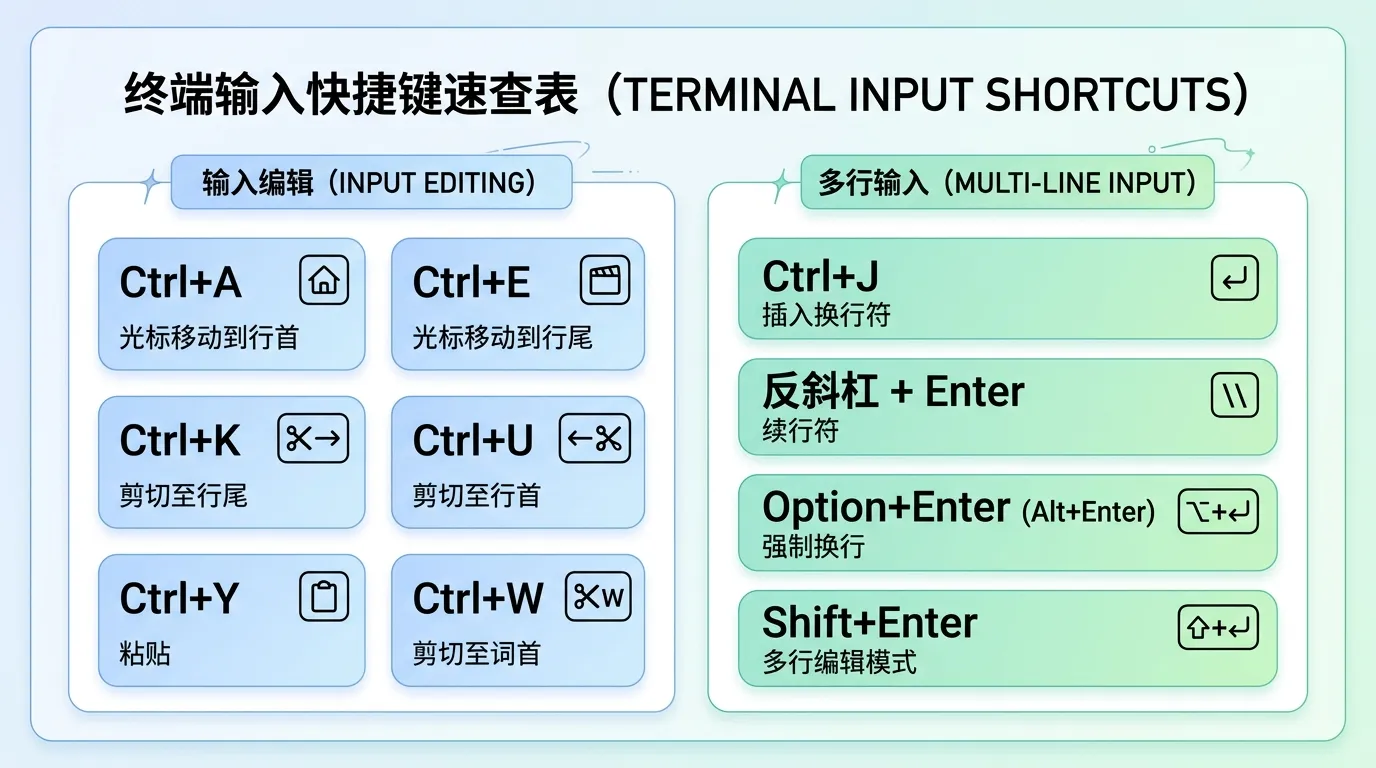
Ctrl + A— 把光标跳到这一行最前面(A = 开头/All the way back)Ctrl + E— 把光标跳到这一行最后面(E = End)
举个场景:你写了一长串 prompt,发现开头有个错字。不用按着方向键慢慢移,直接 Ctrl+A 跳过去改,改完 Ctrl+E 跳回末尾继续写。
按单词移动更快:
- **
Alt + B**(macOS 是Option + B)— 向左跳一个单词 - **
Alt + F**(macOS 是Option + F)— 向右跳一个单词
macOS 用户注意:Alt/Option 快捷键需要先把终端配置一下。iTerm2 里进 Preferences → Profiles → Keys,把 Left Option Key 改成 “Esc+”。Terminal.app 则去 Preferences → Profiles → Keyboard,勾上 “Use Option as Meta Key”。配置一次,之后就好使了。
删除:别再一个字一个字按退格了
Ctrl + K— 删除光标到行尾的所有内容Ctrl + U— 删除整行(想重新写时很好用)Ctrl + W— 向左删除一个单词
其中我最喜欢的是 **Ctrl + Y**——把刚刚删掉的内容粘贴回来。
很多人不知道,Ctrl+U 删掉的整行内容其实被暂存了,后悔了按 Ctrl+Y 直接找回来。我第一次发现这个功能的时候愣了一下,感觉像发现了作弊码。Ctrl+K 删掉的内容也一样能恢复,两个都能用 Ctrl+Y 找回。
多行输入:这才是最多人卡住的地方
终端里按 Enter 默认是”发送”,不是换行。想写多行 prompt,怎么办?
有四种方法,任选一种:
| 方法 | 快捷键 | 适用场景 |
|---|---|---|
| 反斜杠换行 | \ 然后按 Enter |
所有终端通用,最保险 |
| macOS 默认 | Option + Enter |
Mac 上最方便 |
| 控制换行 | Ctrl + J |
等同于换行符,通用 |
| Shift+Enter | Shift + Enter |
需要先运行 /terminal-setup 开启 |
我自己最常用的是 \ + Enter,因为在任何终端里都能用,不用担心配置问题。
如果你经常写很长的 prompt,还有一个更好的方式——
Ctrl + G:在真正的文本编辑器里写 Prompt
这是我用得最多的快捷键,但知道的人很少。
按 **Ctrl + G**,Claude Code 会打开你系统里设置的默认文本编辑器(比如 VS Code、Vim、nano)。你在编辑器里把 prompt 写好,保存关掉,内容会自动填回 Claude Code 的输入框。
场景:你要给 Claude 一段有格式要求的 prompt,或者要粘贴一段代码说明需求,在单行输入框里根本没法操作。Ctrl+G 打开编辑器,写完直接发,舒服多了。
如果你用 VS Code,提前在终端里运行一次:
1 | export EDITOR="code --wait" |
之后 Ctrl+G 就会打开 VS Code 来编辑 prompt。
历史记录:找回之前的 Prompt
↑/↓方向键 — 翻看之前发过的消息Ctrl + R— 模糊搜索历史记录
我最常用 Ctrl+R 的场景,是找之前写过的长 prompt。有时候给 Claude 写了一大段背景说明,发完觉得写得不错,下次想复用——方向键翻找太痛苦,Ctrl+R 输入一个关键词,秒找到,按 Enter 直接用,省去重写的时间。
操控 Claude 的进行:三个必学快捷键
Ctrl + C— 终止当前的生成。Claude 正在写代码写到一半,觉得方向不对,按这个立刻停。Ctrl + L— 清屏。把终端滚动区域清干净,但对话历史还在。Ctrl + D— 退出 Claude Code 会话。Ctrl + F— 终止所有后台 Agent(需要快速按两次确认)。开了多个并行任务时,一键全停。这个我在 Claude 跑偏了的时候用过几次,比一个个任务去取消省事很多。
模式切换:提升工作流的快捷键
Shift + Tab — 循环切换权限模式:默认、自动接受编辑、计划模式、全自动。我一般写代码时切到”自动接受编辑”,不用每次确认,省很多来回。
**Alt + T**(macOS 是 Option + T)— 开关「深度思考」模式。遇到比较绕的问题,比如让 Claude 分析一段复杂的业务逻辑,我会先按这个开启,让它多想一会儿再回答。不需要时关掉,省 token。
**Alt + P**(macOS 是 Option + P)— 切换模型,而且不清空当前输入的内容。你写了半段 prompt,突然想换个模型试试,直接按,内容还在。
/vim 模式:给熟悉 Vim 的人用的
如果你平时用 Vim 编辑器,输入 /vim 回车,Claude Code 的输入框就会变成 Vim 模式,支持 hjkl 移动、dd 删行、ciw 改单词这些操作。
不懂 Vim 的话跳过这段就行,这不是必须掌握的。
三个实用的 Slash 命令
这几个是输入框里以 / 开头的命令,不是快捷键,但同样常用:
/btw— 在 Claude 运行任务的过程中,插入一个问题,不影响对话历史。比如 Claude 正在帮你重构代码,你突然想问”那个文件叫什么名字来着”,不用打断任务,直接/btw 那个文件叫啥。/terminal-setup— 让 Claude Code 帮你自动配置终端,开启Shift+Enter换行、Alt+T切换思考等快捷键。第一次用 Claude Code 的时候建议先跑一次这个。/keybindings— 打开快捷键配置文件,所有快捷键都可以按自己的习惯改。
快速参考卡
把这张表存下来,用到时查:
光标移动
| 快捷键 | 功能 |
|---|---|
Ctrl + A |
跳到行首 |
Ctrl + E |
跳到行尾 |
Alt + B |
向左跳一个词 |
Alt + F |
向右跳一个词 |
删除与恢复
| 快捷键 | 功能 |
|---|---|
Ctrl + K |
删除到行尾 |
Ctrl + U |
删除整行 |
Ctrl + W |
删除左边一个词 |
Ctrl + Y |
恢复刚刚删的内容 |
多行输入
| 方法 | 快捷键 |
|---|---|
| 通用换行 | \ + Enter |
| Mac 换行 | Option + Enter |
| 控制换行 | Ctrl + J |
控制 Claude
| 快捷键 | 功能 |
|---|---|
Ctrl + C |
停止当前生成 |
Ctrl + G |
在编辑器里写 Prompt |
Ctrl + L |
清屏 |
Ctrl + D |
退出 |
Ctrl + R |
搜索历史记录 |
上手 Claude Code 的第一周,我建议只先记三个:Ctrl+U(删整行)、Ctrl+A + Ctrl+E(行首行尾跳)、\ + Enter(换行)。这三个解决了 80% 的输入问题。其他的等用顺手了再慢慢加进肌肉记忆。
说实话,现在我用 Claude Code 输入的速度已经比用鼠标点 ChatGPT 快了。最关键的不是速度,是思路不会被打断——不用抬手摸鼠标,不用眼睛找光标,脑子里的想法直接流到输入框里。这种状态,试过一次就回不去了。
你在用 Claude Code 时最头疼的输入问题是什么?或者你有什么我没提到的好用快捷键,评论区分享一下。