Codex Chrome 插件踩坑实录:第三方 API 装不上、香港节点连不通、必须 @ Chrome 才生效
Hello,我是飞飞。
OpenAI 5 月 7 日发了 Codex 的 Chrome 插件。我昨晚刷到推送,第一时间想装上试,结果连着失败 4 次。
每一次失败的原因都不一样。我把这 4 个坑挨个写出来给你做参考,你装的时候对照避开,省两小时算我的。
先说结论:这个插件值得装。它和现有的 Computer Use 不是一回事。Computer Use 是 Codex 接管你的屏幕,自己拿鼠标点;Chrome 插件是 Codex 用你已经登录的浏览器在后台跑,跨多个 tab 拿 context、用 Chrome DevTools、跑 web 测试。两个机制,两种能力。
但前提是你能装上。
简单安装路径
正确的步骤就这一句:
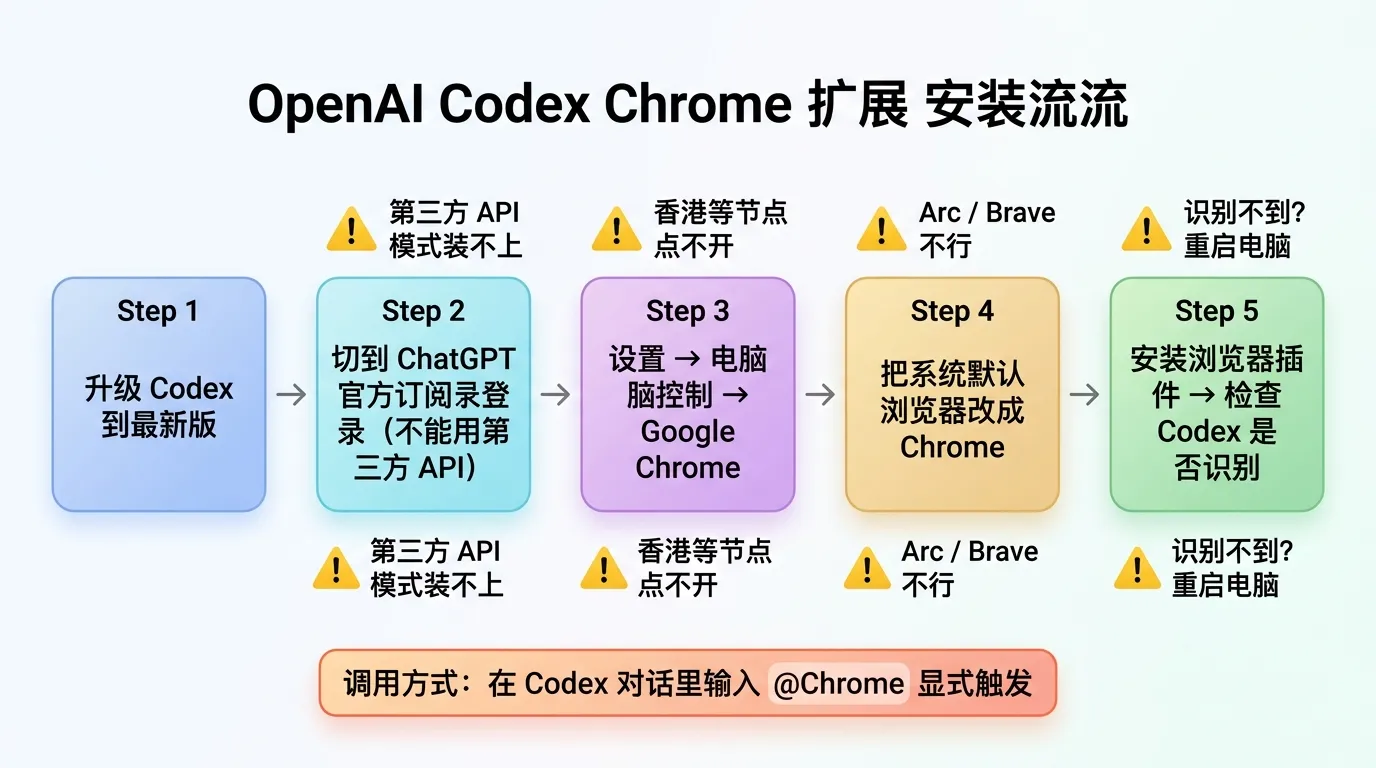
升级 Codex → 打开设置 → 电脑控制(Computer Use)→ Google Chrome → 安装浏览器插件
看起来不复杂。问题在于这个路径上至少 4 个地方会让你卡住。
第三方 API 模式装不上插件,必须切官方订阅登录
我自己平时用 Codex 是接的中转 API。Codex 在第三方 API 模式下,”电脑控制”这个入口要么灰着,要么点进去之后浏览器选项里没有”安装插件”按钮。
折腾了 20 分钟才意识到不是 bug:Chrome 插件这个功能强制要求你登录 OpenAI 官方订阅账号才能装。你必须先把 Codex 切到”用 ChatGPT 账号登录”模式,才会出现安装按钮。
OpenAI 这一步设计很合理(Chrome 插件能访问你登录的所有网站,包括 Gmail、LinkedIn、内部工具,自然要锁死账号链路),但对我这种主要用第三方 API 的用户算是一道额外门槛。
如果你也跟我一样以前用第三方 API,先去 Codex 设置里切换到”ChatGPT 登录”,再回来装插件。
香港等节点点不开安装页
切完账号之后我点”安装浏览器插件”,结果跳转的页面打不开。换了几个节点试,发现:
- 香港节点:直接 404 / 超时
- 某些日本节点:能加载但点击安装按钮没反应
- 美西、新加坡节点:正常
OpenAI 给 Codex Chrome 插件这个功能做了节点白名单,明显比 ChatGPT 主站的策略严。我没看到官方文档明说哪些地区被屏蔽,但实测香港不行。
如果你点”安装插件”之后看到空白页或 403,先看你的 VPN 节点。优先选美西、新加坡、东京(不一定全部能用,多换几个)。
Chrome 必须设成系统默认浏览器
解决了节点之后我又卡在另一个地方。Codex 引导你跳到 Chrome Web Store 安装插件的步骤里,会自动调用系统默认浏览器打开链接。
我系统默认浏览器是 Arc。结果链接被 Arc 打开,Arc 里的 Chrome Web Store 装不了 Chrome 专属插件。
解决方法是去系统设置(macOS:System Settings → Desktop & Dock → Default web browser)把默认浏览器改成 Google Chrome。改完之后再回 Codex 重新点”安装插件”,链接才会正确打开 Chrome 完成安装。
如果你平时用 Arc / Brave / Firefox 当主力浏览器,装这个插件期间临时把默认浏览器切到 Chrome,装完再切回去。
装好之后死活检测不到?重启电脑
最让我无语的是第 4 个坑。
插件装好之后,理论上 Codex 会自动检测到 Chrome 有插件、显示”已连接”。但我装好之后 Codex 那边一直显示”未连接到 Chrome”。
试了几个常见的方法:重启 Chrome、重启 Codex、打开关闭插件、退出登录重新登录。全都没用。
最后我抱着试试的心态重启了整台 Mac。重启完打开 Codex,瞬间识别到了。
我猜是 Codex 和 Chrome 插件之间的 IPC 通道(应该是某种本地 socket 或 native messaging)在 Chrome 插件首次安装后没有完全建立。重启电脑相当于强制重建了所有进程间通道。
如果你装完之后 Codex 死活检测不到 Chrome,别浪费时间排查,直接 Cmd+Q 全部关掉、重启电脑。
装好之后怎么调用
这一步官方文档写得不算清楚。装完插件不是说 Codex 会自动用 Chrome,你必须在 Codex 对话里用 @ Chrome 显式调用。
输入 @,Codex 弹出一个 mention 列表,里面会有 Chrome 这一项。选中它,相当于告诉 Codex”接下来这条任务用 Chrome 跑”。
举个例子,我今天用它做的一件事:
1 | @Chrome 打开我的 LinkedIn 收件箱,找出最近 7 天里所有标记为 |
Codex 接到这条之后,用我已登录的 Chrome 标签页(LinkedIn 是常驻 tab)直接读私信,不用我重新登录。它在后台跑了大概 2 分钟,输出了一份按公司分组的列表,每条带一句话评价。
这个体验和 Computer Use 完全不同。Computer Use 是我看着光标自己动,得让出整个屏幕;Chrome 插件是我同时还能干别的,Codex 只占用 Chrome 的某些 tab。
Terminal 版的额外坑:找不到 node_repl
我同时也试了 Terminal 版的 Codex(命令行界面那个)。
Terminal 版能调用 Chrome skill:你在 prompt 里说”用 Chrome 帮我做 X”,Terminal 版的 Codex 也会试图触发。但调用之后会卡在一个奇怪的错误上:找不到 node_repl 这个内部工具。
我猜 Chrome skill 在 Terminal 版里依赖一个 Node.js 的 REPL 桥接(猜测,没看官方源码确认),而 Terminal 版当前发行包里这个二进制没正确打包进去。等于 Terminal 版的 Chrome 调用是半残的:能识别意图但跑不起来。
我没找到能修这个问题的办法。如果你主力用 Terminal 版 Codex,建议先用桌面 App + Chrome 插件这个组合。Terminal 版的 Chrome 集成等下个版本再看。
它会让你重新评估什么场景
写到这里说一下我对这个插件本身的判断。
它的真正价值是**”用已登录会话跑 agent 任务”**这件事。过去我们让 Claude / GPT 处理 Gmail、LinkedIn、Notion、Salesforce 这类需要登录的网站,要么手动复制粘贴,要么走官方 API(前提是有 API),要么走 Computer Use(前提是接管屏幕)。
Chrome 插件的”用 signed-in 浏览器跑”这条路把这三种笨办法都绕过去了。你已经登录过的网站,Codex 直接进去用,不需要重新认证、不需要 API、不需要让出屏幕。
这条路的代价是 OpenAI 拿到了你浏览器里所有登录会话的访问权限。如果你的 Chrome 里登录着公司 Gmail、Salesforce、内部工具,装这个插件之前要想清楚授权边界。我个人现在的做法是开一个独立的 Chrome profile(叫 codex-only),只登我接受被 AI 看到的几个账号,把它当成一个”沙盒环境”。
还想问的几件事
最后留几个我自己没确认的点。
OpenAI 给 Chrome 插件做的节点白名单具体覆盖哪些地区?除了香港我还没系统测过别的地区。如果你在大陆 / 东南亚 / 欧洲不同地区试装过,欢迎评论区说一下你的节点能不能用。
Terminal 版的 node_repl 缺失是不是已知 bug?我在 GitHub issues 里没搜到具体记录,但我搜的关键词可能不对。如果你也撞到了或找到了 workaround,告诉我一下。
最后留个使用问题:你打算用这个插件跑哪些场景?我现在已经摸到的几个有用 case 是 LinkedIn 私信处理、跨多个 Notion 页面整合信息、跑 Vercel/Cloudflare 控制台例行检查。但应该还有更适合的场景我没想到,想看你们怎么用。